Jackery(ジャクリ)のポータブル電源に「Wi-Fi機能」がついていることは知っていても、Bluetoothと何が違うのかよくわからない、という人は多いと思います。
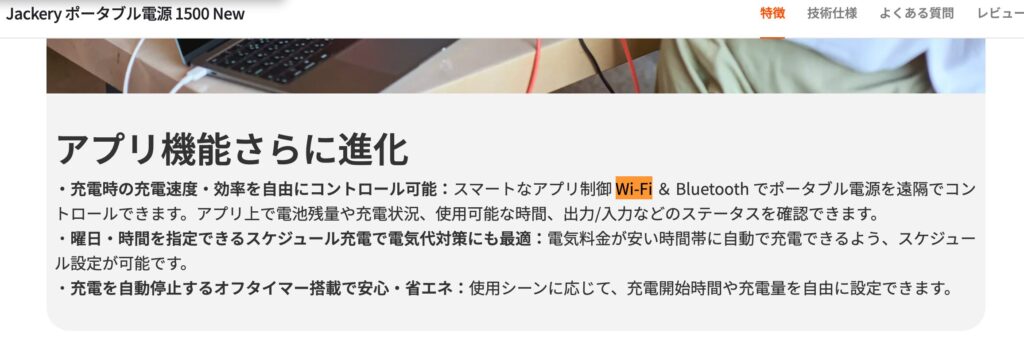
公式サイトには「スマートなアプリ制御Wi-Fi&Bluetoothでポータブル電源を遠隔でコントロールできます」と書いていたのですが、それ以上のことが書いてなくよくわかりませんでした。
でも実際にWi-Fiを設定してみたら、Bluetoothとはまるで別の使い方ができるとわかりました。特に家に常設している場合や、防災用途で使っている場合は、Wi-Fi一択になると思います。
まず結論だけ先に書いておきます。
①スマホが本体から離れていても操作できる(同じWi-Fiネットワーク内ならどこでもOK)
②外出中でも自動でソーラー発電量のデータが蓄積され続ける
③一定時間で自動切断されない(Bluetoothの自動オフが起きない)
④2回目以降はBluetoothを使わず接続できる
⑤炭素削減量のモニタリングデータが長期蓄積できる
Wi-Fi機能自体は、Jackery専用アプリの接続手段のひとつです。Bluetoothとどちらがいいか、ではなく、使う場面に合わせて使い分けるものなので、そのあたりも含めて詳しく書いていきます。
JackeryのWi-Fi機能って何?
Jackeryのポータブル電源に搭載されているWi-Fi機能は、JackeryアプリとポータブルElectric源を繋ぐための通信手段のひとつです。
接続手段はBluetoothとWi-Fiの2種類があって、どちらもやっていることはアプリとの通信です。ただし、通信方式が違うだけで、使い勝手にかなり大きな差が出ます。
Bluetoothの場合:スマホと本体が10〜15m以内にいないといけない。電波が届かなくなると切れる。一定時間で自動オフになる。
Wi-Fiの場合:自宅のルーターを経由するので、同じWi-Fiネットワーク内ならどこからでもアクセスできる。外出中も本体がWi-Fiにつながっていれば操作・データ記録が継続する。
Bluetoothがキャンプや車中泊向けのアウトドア用、Wi-Fiが自宅常設・防災備蓄用と考えると整理しやすいです。
アプリ機能の詳細については「Jackeryアプリでできること全まとめ」に書いています。この記事ではWi-Fiならではの話に絞って書いていきます。
Jackery Wi-Fi機能でできること
Wi-Fiで接続したときにできることは、基本的にBluetoothと共通していますが、Wi-FiだからこそできることやWi-Fiのほうが明らかに便利な場合があります。
①離れた場所からの遠隔操作
Bluetoothが届かない距離でも操作できます。
家の中でリビングにポータブル電源を置いていて、自分が2階の寝室にいる場合は、Bluetoothでは繋がらないことがほとんどです。
Wi-Fiであれば、同じルーターにつながっている限り問題なく操作できます。
ベランダや玄関に置いている防災用の電源を、リビングから管理したい場合にも使えます。
②外出中でもソーラー発電量データが自動蓄積される
これがWi-Fi機能の最大の強みだと個人的に思っています。
Bluetoothは本体のそばにスマホがいないと接続が切れてしまいます。外出するとBluetoothが切断されるので、その間のデータは記録されません。
でもWi-Fiにつないでいれば、スマホが手元になくても、家のWi-Fiに本体が接続されている間はデータが自動的に記録され続けます。
仕事に出かけている間も、旅行中も、自宅のソーラーパネルが発電したデータがアプリに溜まっていきます。これはBluetoothでは実現できないことです。
ソーラーパネルをベランダや庭に設置して太陽光発電をメインで使いたい場合はWi-Fi接続がほぼ必須といえます。
③接続が自動で切れない
Bluetoothには「一定時間操作がないと本体側が自動でBluetoothをオフにする」という省電力仕様があります。
これがBluetoothの地味な不満ポイントでもあります。
Wi-Fi接続の場合は、このような自動切断が起きません。
常時接続の状態を維持できるので、電源の状態をいつでも確認したいという用途にはWi-Fiが向いています。
④炭素削減量のモニタリング・長期データ蓄積
ソーラーパネルで発電した電力量に基づいて「CO2削減量」を算出してアプリ上で確認できます。
Wi-Fi接続でデータを蓄積し続けることで、日・月・年単位の発電推移が見えてくるようになります。自分が選んだ再生可能エネルギーの活用が、数字として積み上がっていくのはシンプルに面白いです。
⑤2回目以降はBluetoothなしで接続できる
初回はBluetoothでペアリングしてからWi-Fi設定をする流れになりますが、一度Wi-Fiを設定してしまえば2回目以降はBluetoothを使わずにWi-Fiだけで接続できます。
スマホのBluetoothをわざわざオンにしなくていいので、日常的に使う場合はWi-Fiのほうが接続ストレスが少ないです。
Jackery Wi-Fi対応機種一覧
Wi-Fi機能はBluetoothと同じく、アプリ対応のNew・Plusシリーズが基本です。
「Wi-Fiだけ対応/非対応」という差はほとんどなく、Bluetooth対応機種はWi-Fiにも対応していると考えてOKです。
| シリーズ | 機種名 |
|---|---|
| Newシリーズ | 3000 New・2000 New・1500 New・1000 New・500 New・240 New |
| Plusシリーズ | 5000 Plus・2000 Plus・1000 Plus・700 Plus・600 Plus・300 Plus・280 Plus・100 Plus |
| Ultraシリーズ | 1500 Ultra |
| Proシリーズ | 3000 Pro(Proで唯一対応) |
| その他 | Explorer 900・Explorer 1800・FridgeGuard・SlimPower H1 |
| ホームパワーシリーズ | HomePower 5000 Plus・HomePower 3600 Plus・HomePower 3600 Pro Max・HomePower 3000・HomePower 2000 Plus |
| 非対応 | ベーシックシリーズ全般・3000 Pro以外のProシリーズ |
「Jackery 1000」「Jackery 2000」など、末尾に何もついていないベーシック系は非対応です。
見た目は似ていても別物なので注意してください。
Jackery Wi-Fi設定方法(初回接続の手順)
Wi-Fi接続は初回だけ少し手順が多いですが、難しいことは何もありません。
一度設定してしまえばあとは自動で繋がります。
Wi-Fi設定の前に、先にBluetoothで本体とペアリングする必要があります。
初回はBluetoothで本体を認識させてからWi-Fi設定をする、という順番になります。
Step 1:アプリをダウンロードしてアカウント登録
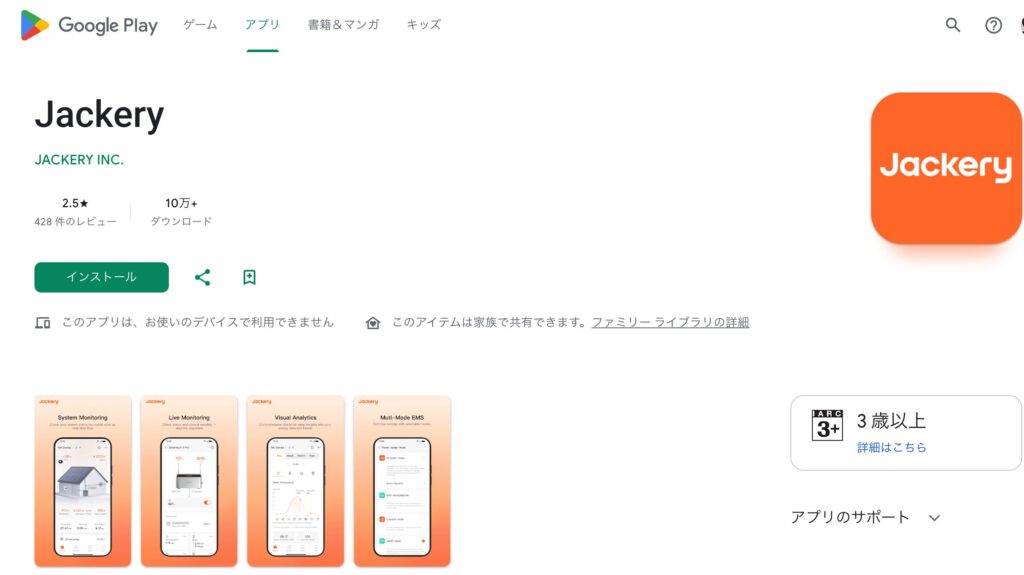
App Store・Google Playで「Jackery」と検索してダウンロードします。メールアドレスでアカウント登録します(Jackery公式サイトのアカウントがあればそのままログイン可)。
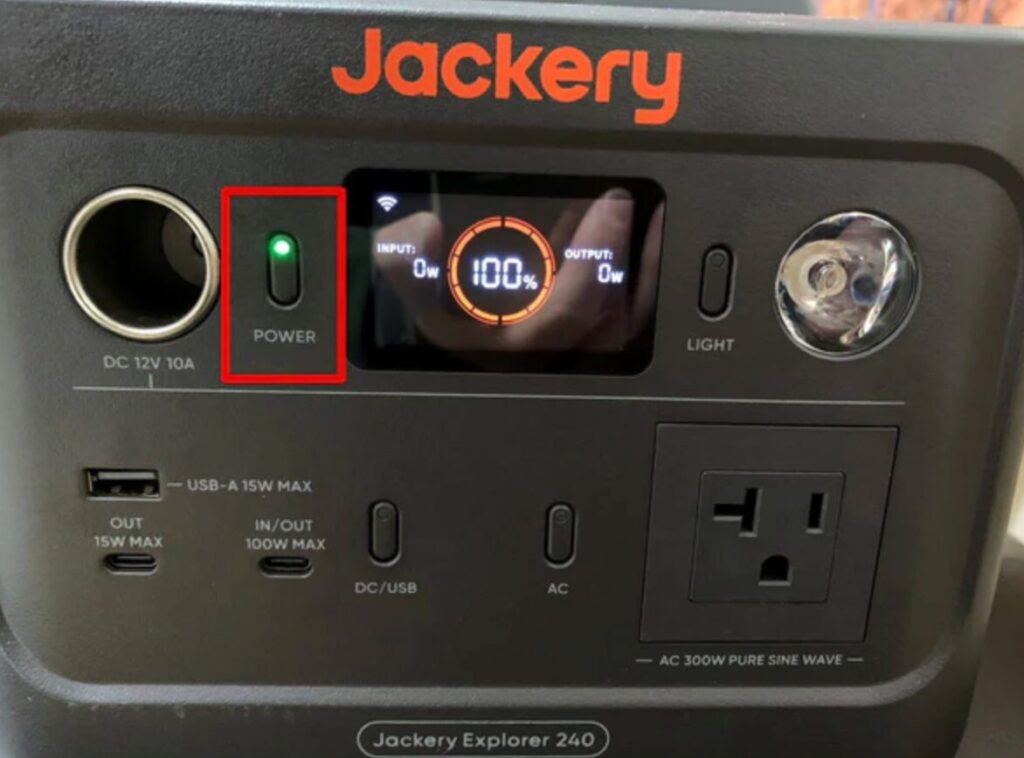
Step 2:スマホのBluetoothをオンにして本体の電源を入れる
本体の電源ボタンを長押しするとディスプレイにWi-FiとBluetoothのアイコンが点滅します。これがアプリ接続待ち状態のサインです。
ディスプレイにアイコンが出ない場合は、DC/USB出力ボタンとAC出力ボタンを同時に3秒長押しするとWi-Fiアイコンが点滅します。
Step 3:アプリで本体をスキャンして選択(Bluetoothペアリング)
アプリのホーム画面で「+(デバイスを追加)」をタップ。自動でスキャンが始まり、近くにある本体の機種名が表示されます。タップするとペアリング完了です。
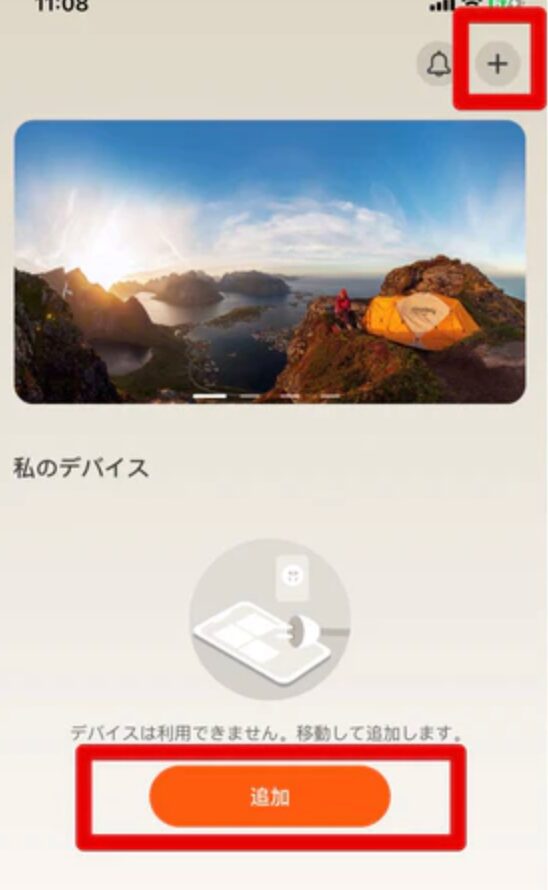
「正常にバインドしました。Wi-Fiを接続しますか?」という表示が出たら、そのままWi-Fi設定へ進みます。
Step 4:Wi-Fiネットワークを選んでパスワードを入力
接続したいWi-FiのSSID(ネットワーク名)を選択し、パスワードを入力して「OK」をタップ。
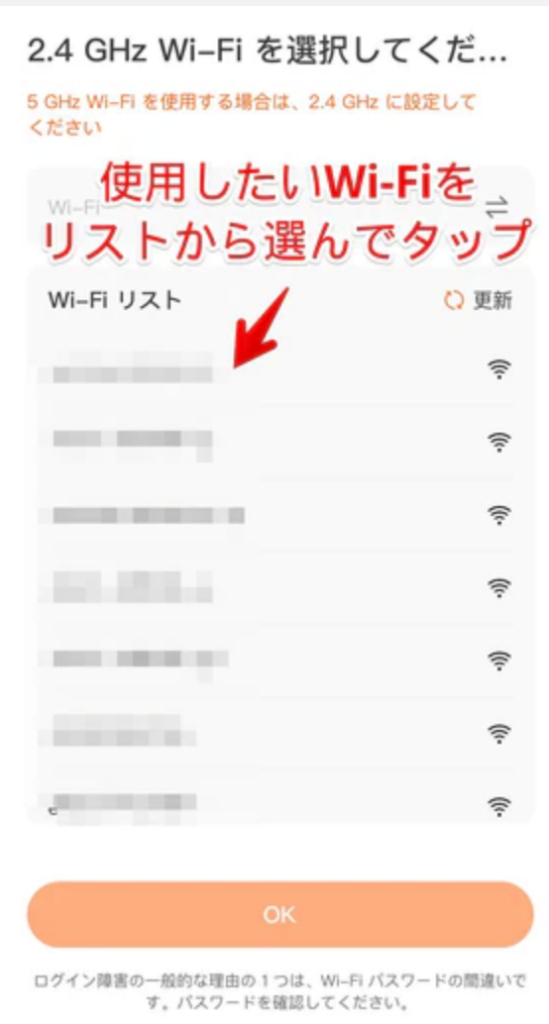
ここで重要な注意点が1つ。Jackery(ジャクリ)のWi-Fi機能は2.4GHz帯のみ対応で、5GHz帯には非対応です。
最近の家庭用ルーターは2.4GHzと5GHzが同じSSIDで見えていることもありますが、実態は別物です。5GHzのSSIDを選ぶと接続できません。ルーターの設定やSSID一覧を確認して、2.4GHz帯のネットワークを選ぶようにしてください。
Step 5:接続完了
アプリのダッシュボードにWi-Fiマークが表示されれば成功です。以降は自動でWi-Fi接続されます。
Wi-Fi機能の便利な使い方
使い方①:防災電源の遠隔見守り
自宅の押し入れや玄関収納に防災用としてJackeryを使い場合、便利です。。でも普段は見えない場所に置きっぱなしになりがちで、気づいたら電池が減っていた…ということになりやすいです。
Wi-Fi設定しておけば、スマホでいつでも残量確認できます。非常時に使おうとしたら充電が切れていたということも防げます。
月に一度アプリを開いて残量確認する習慣をつければ、防災備蓄として安心感があがります。
使い方②:家族でデバイスを共有して一緒に管理する
Jackeryアプリにはデバイス共有機能があります。Wi-Fi接続で登録した本体を、家族のスマホにも共有できます。
たとえばキャンプで電源を持ち出すとき、Wi-Fi環境がなくてもアプリ内で共有した状態になっているので、夫婦や家族でそれぞれ残量確認や操作ができるようになります。
使い方③:ソーラー発電の稼働ログとして使う
ベランダや庭にソーラーパネルを置いている場合、Wi-Fiで繋いでおくと外出中もデータが蓄積されます。
日別・月別の発電量グラフが溜まってくると、南向きに角度を変えた日から発電量が増えたとか、季節によって月間発電量がこれだけ変わるということも確認できます。
Jackery Wi-Fiがつながらないときの対処方法
Wi-Fi設定でつまずくポイントはほぼ決まっています。順番に確認してみてください。
①2.4GHzを選んでいるかを確認する
最もよくある原因がこれです。Jackery(ジャクリ)のWi-Fi機能は2.4GHz帯のみ対応で、5GHzには対応していません。
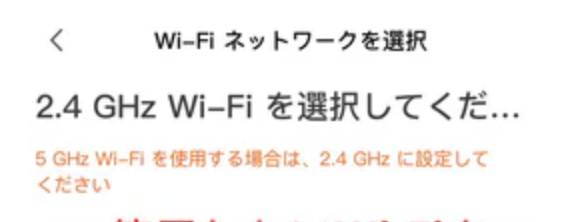
ルーターで2.4GHzと5GHzのSSIDが別々に表示されている場合は、2.4GHz側を選んでください。「〇〇-2.4G」などのSSIDが該当します。
②パスワードの入力ミスを確認する
地味に多いのがこれです。大文字・小文字、数字の0とアルファベットのOなど、間違えやすい文字があります。ルーター本体や付属の設定カードを見ながら正確に入力しなおしてみてください。
③ルーターから本体が離れすぎていないか確認する
Jackery本体がルーターから遠すぎてWi-Fi電波が届いていない場合があります。ルーターのそばに本体を置いて再試行してみてください。
④ルーターの接続台数制限を確認する
家庭内のルーターに接続できる機器台数の上限に達していると、新しい機器が接続できません。ルーターの管理画面で接続台数を確認し、不要な接続をいったん解除してみてください。
⑤アプリを再起動してもう一度試す
「デバイスがバインドされました」という表示だけが出てWi-Fiの設定画面に進まない場合は、アプリを一度完全に終了して再起動し、もう一度デバイス追加から試してみてください。
⑥Wi-Fi・Bluetoothをリセットする
上記を試してもつながらない場合は、本体のWi-FiとBluetoothをリセットするのが確実です。
リセット方法:DC/USB出力ボタンとAC出力ボタンを同時に3秒間長押しすると、Wi-FiとBluetoothが初期化されてシステムが再起動します。
ただしリセットするとアプリとのバインド(紐づけ)も解除されるので、初回設定からやり直しになるので注意が必要です。
JackeryアプリのつなぎかたをBluetoothと比較してWi-Fiが向いているシーン、向いていないシーン
Bluetoothとの使い分けをまとめました。(BluetoothについてはBluetoothの記事に詳しく書いています)
| 比較項目 | Wi-Fi | Bluetooth |
|---|---|---|
| 設定の手間 | 少し多い(初回のみ) | 簡単(ペアリングだけ) |
| 使える場所 | 自宅など固定Wi-Fi環境のみ | Wi-Fi不要なのでアウトドアでもOK |
| 操作できる距離 | Wi-Fiネットワーク内ならどこでも | 10〜15m前後(目安) |
| 自動切断 | なし | 一定時間で自動オフになる |
| 外出中のデータ蓄積 | できる(Wi-Fiにつながっている間) | できない(スマホが離れると記録されない) |
| 向いている用途 | 防災常設・自宅ソーラー・UPS代わり | キャンプ・車中泊・アウトドア |
アウトドアが中心ならBluetoothで十分かなぁと。家に常設して防災用・ソーラー発電管理にも使いたいなら、Wi-Fiも設定しておくのが断然おすすめです。
ちなみにWi-FiとBluetoothは、両方設定しておくこともできます。屋外ではBluetooth、帰宅後は自動でWi-Fiと使い分けることも可能です。
まとめ
JackeryのWi-Fi機能をざっくり言うと距離制限なしの常時接続できる機能です。
Bluetoothとの一番の違いはここで、Wi-Fiに繋いでおくとスマホが手元になくても電源が動き続けてデータを蓄積してくれます。
キャンプに行く人はBluetoothで十分ですが、家に常設して防災・ソーラー発電管理にも使いたい人はWi-Fiを設定しておくとグッと価値があがります。
設定は2.4GHz帯の確認さえ忘れなければ、特に難しいことはないです。一度設定してしまえば2回目以降はBluetoothなしで自動接続されるので、使い勝手がむしろ上がります。
アプリとの連携についての詳細は「Jackeryアプリでできること全まとめ」を、BluetoothとWi-Fiの仕組み・使い分けは「JackeryのBluetoothでできること全まとめ」も参考にしてみてください。