Jackery(ジャクリ)のポータブル電源を買う際に気になったのが、Bluetooth機能についてです。
購入ページにもBluetoothとWi-Fiデュアル通信により…しか書いていなくて何ができるかよくわからなかったんですよんね。
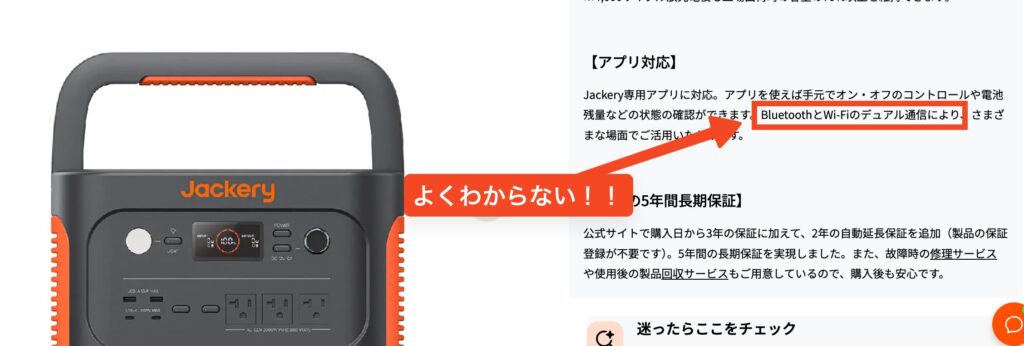
Jackery(ジャクリ)のBluetooth機能はスマホ専用アプリと繋ぐための接続手段で、「Bluetooth対応機種=アプリで遠隔操作できる機種」です。
しかもこれ、「アプリをBluetoothを使うかどうかで、同じ本体なのに10年後の使えるかどうかが変わる」ということだったんです。バッテリー寿命の話も含めて、めちゃくちゃ重要だということがわかりました。
この記事では、JackeryアプリをBluetoothで使ってできることや、対応機種・設定手順・具体的な便利な使い方を、できるだけわかりやすく全部まとめました。
「Jackery 1500 New Bluetoothでできること」「Jackery 2000 New Bluetooth 設定」「Jackery 3000 New Bluetooth 使い方」など、機種名で調べてたどり着いた場合でも、この記事を読んでもらえれば知りたい内容が書いてある記事にしています。
Jackeryのアプリ対応機種(New/Plusシリーズ)を持っているなら、Bluetoothアプリは使わなきゃ損です。
JackeryのBluetoothって何?
まず整理しておくと、JackeryのBluetoothは「それ単体で何かができる機能」ではなく、Jackery専用アプリとポータブル電源を繋ぐ通信手段です。
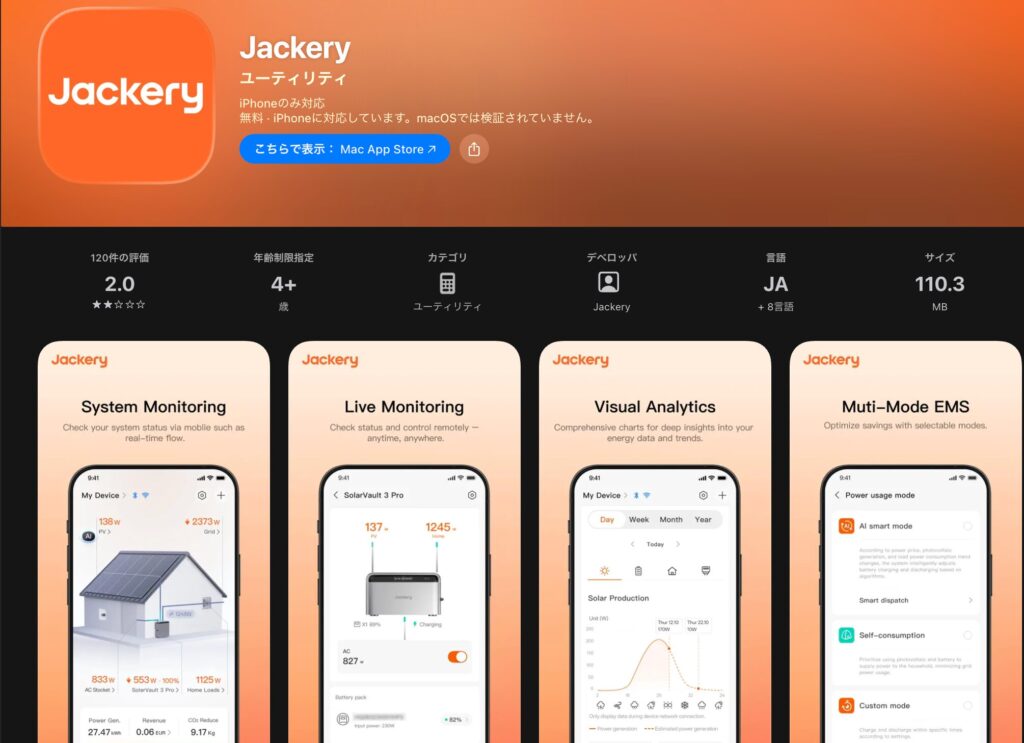
「Bluetooth対応機種を買えば、スマホからいろいろ操作できる」というのが正確な表現で、Bluetoothを使って何かが受信できるとか音楽が流れるとかそういう話ではありません。念のため。
接続方法はBluetoothとWi-Fiの2種類があって、使う場所や用途によって使い分けます。
・Jackery(ジャクリ)Bluetooth機能はアプリとつなぐ手段
・アプリとつなぐには、BluetoothとWi-Fiの2種類ある
JackeryのBluetooth対応機種一覧
アプリ(Bluetooth)が使えるのはNew/Plusシリーズが基本です。機種名に「New」か「Plus」がついていればまず対応していると思って大丈夫です。
| シリーズ | 対応機種 |
|---|---|
| Newシリーズ | 3000 New・2000 New・1500 New・1000 New・500 New・240 New |
| Plusシリーズ | 5000 Plus・2000 Plus・1000 Plus・700 Plus・600 Plus・300 Plus・280 Plus・100 Plus |
| Ultraシリーズ | 1500 Ultra |
| Proシリーズ | 3000 Pro(Proで唯一対応) |
| その他 | Explorer 900・Explorer 1800・FridgeGuard・HomePowerシリーズ |
| 非対応 | Basicシリーズ全般・3000 Pro以外のProシリーズ |
今人気の機種でいうと、Jackery 1000 New Bluetooth・Jackery 1500 New Bluetooth・Jackery 2000 New Bluetooth・Jackery 3000 New Bluetooth・Jackery 5000 Plus Bluetoothはすべて対応しています。
「Jackery 1000」とか「Jackery 2000」など末尾に何もつかないベーシック系はアプリ非対応です。似た名前でも別物なので購入前に確認してみてくださいね。
Bluetooth接続設定の手順
難しい設定は何もなくて、5分あれば終わります。
Step 1:アプリをダウンロードして登録
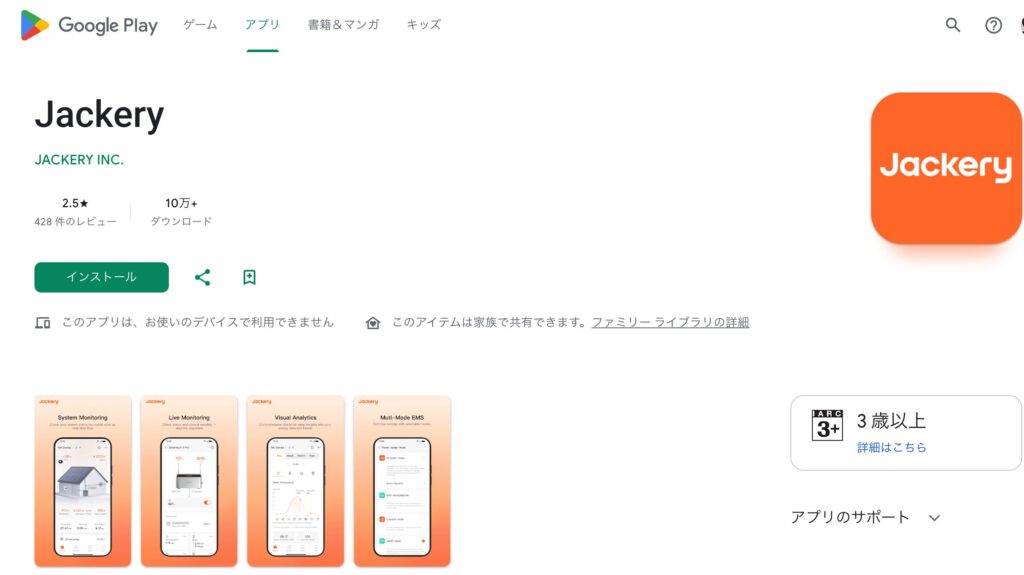
App StoreまたはGoogle Playで「Jackery」と検索してダウンロード。メールアドレスでのアカウント登録が必要です。Jackery公式サイトのアカウントがあればそのままログインできます。
Step 2:スマホのBluetoothをオンにする
スマホ本体の設定でBluetoothを有効にしてください。これをやっておかないとアプリが本体を見つけられません。
Step 3:Jackery本体の電源を入れる
本体の電源ボタンを押してオンにします。
Step 4:アプリからデバイスを検索・選択
アプリのホーム画面で「+(デバイスを追加)」をタップすると、近くにあるJackery本体を自動スキャンしてくれます。表示された機種名を選んでタップするとペアリング完了です。
Step 5:管理画面で確認
アプリのホーム画面にバッテリー残量や稼働状況が表示されれば接続成功です。
Jackery(ジャクリ)アプリ接続時のBluetoothとWi-Fiの違い・使い分け
JackeryアプリはBluetoothとWi-Fiの両方で接続できます。どちらが便利かは、使う場所によって変わります。
| 比較項目 | Bluetooth | Wi-Fi |
|---|---|---|
| 設定の手間 | 簡単(ペアリングだけ) | 少し手間(SSID・パスワードが必要) |
| 使える場所 | どこでも(Wi-Fi不要) | 自宅など固定Wi-Fi環境のみ |
| 操作できる距離 | 10〜15m前後(目安) | 自宅ネットワーク内ならどこでも |
| 長時間接続の安定性 | 一定時間で自動切断あり | 常時接続できる |
| 向いている用途 | キャンプ・アウトドア | 防災・家庭常設・UPS代わり |
キャンプや車中泊ならBluetoothで十分です。アウトドアにWi-Fi環境がないのが普通なので、Bluetoothメインで使う前提で選んで大丈夫です。
ただ最近はWi-Fi環境のあるキャンプサイトも増えたのでどちらでも使える場合があります
家に常設して防災用途で使いたいならWi-Fiも設定しておいた方がいいです。
Wi-Fiを使えるならWi-Fi接続を設定しておいた方が良いです
Bluetooth特有のデメリットと対処法
正直に書いておきます。Bluetoothには固有の制限があって、知らないと「あれ、繋がらない…?」ってなります。
①距離が10〜15m前後でしか使えない
Bluetoothは近距離通信なので、本体とスマホが離れすぎると切れます。家の中で別フロアや離れた部屋からの操作は難しいです。キャンプのテント内や車内なら問題ないですが、自宅で広い範囲で使いたい場合はWi-Fi接続が必要です。
電子レンジやルーターが近くにあるとBluetoothに干渉することもあるので、接続が不安定な時は干渉源を避けてみてください。
②一定時間放置するとBluetoothが自動でオフになる
New/PlusシリーズはBluetoothの接続がない状態が続くと、省電力のために本体のBluetooth機能が自動でオフになる仕様があります。こうなると再度ペアリングのやり直しが必要です。
③複数の機器を同時にBluetoothで繋ぐことはできない
1台のスマホに複数のJackery本体を登録することはできますが、同時接続ではなく切り替えて使う形になります。2台のJackeryを同時にアプリで管理したい場合でも、Bluetooth接続は1台ずつです。
Bluetooth接続ができない・切れる時のチェックリスト
繋がらない時に確認してほしいことを整理しました。
繋がらない場合
・スマホ本体のBluetooth設定がオンになっているか
・Jackery本体の電源が入っているか
・本体とスマホの距離が近いか(まず1m以内で試す)
・電子レンジやルーターなど電波干渉源が近くにないか
・アプリが最新バージョンかどうか
接続が途中で切れる場合
・本体のBluetooth自動オフ仕様の可能性あり→本体の電源を入れ直してアプリから再スキャン
・距離が遠くなっていないか確認
・常時接続が必要な用途ならWi-Fi接続に切り替える
まとめ:JackeryのBluetoothはできることが多いので使うと便利!
JackeryのBluetooth機能をまとめる、「スマホアプリとポータブル電源を繋ぐための通信手段」です。
Bluetooth自体に何かすごい機能があるというより、アプリとセットで初めて遠隔操作や残量確認ができるようになります。
対応機種はNew/PlusシリーズとUltra・3000 Pro。Basicシリーズは非対応です。これだけ覚えておけば機種選びで迷いません。
キャンプや車中泊ならBluetoothだけで十分、家庭での防災・常設用途ならWi-Fiも設定しておく、というのが使い分けの基本です。
Jackery本体を購入するなら、偽サイトや偽アカウントに注意しつつJackery公式ストアから買うのが唯一の正解です。